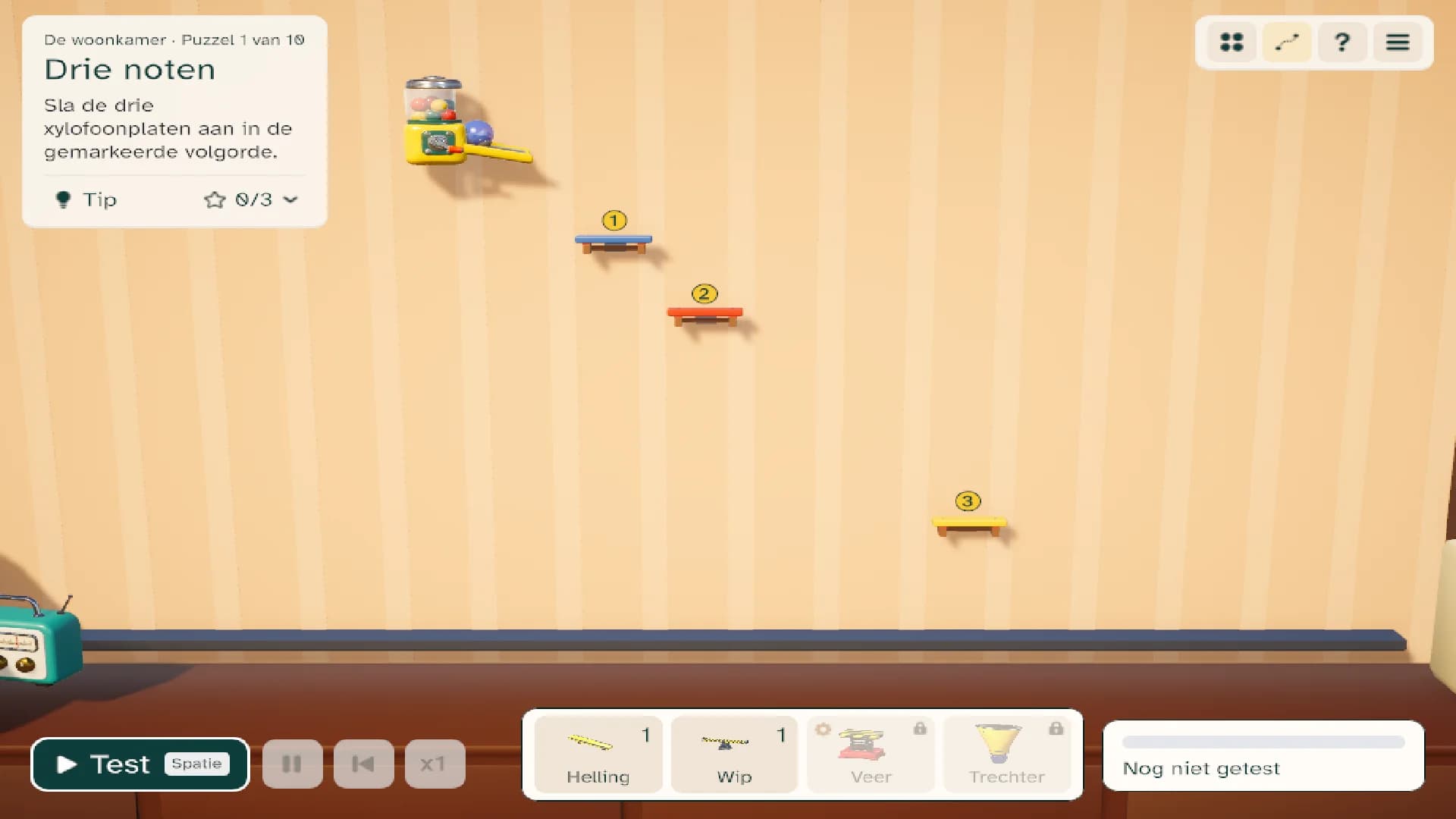
Een kettingreactie bouwen moet leuk zijn voor iedereen. Of je nu kleurenblind bent, slecht ziet, last krijgt van flitsende beelden, geen muis kunt gebruiken of liever met een controller op de bank zit. Daarom hebben we de afgelopen weken een flink stuk werk gestoken in toegankelijkheid. In deze devlog laten we zien wat er in ActionReaction zit, en waarom.
Eén scherm met alles
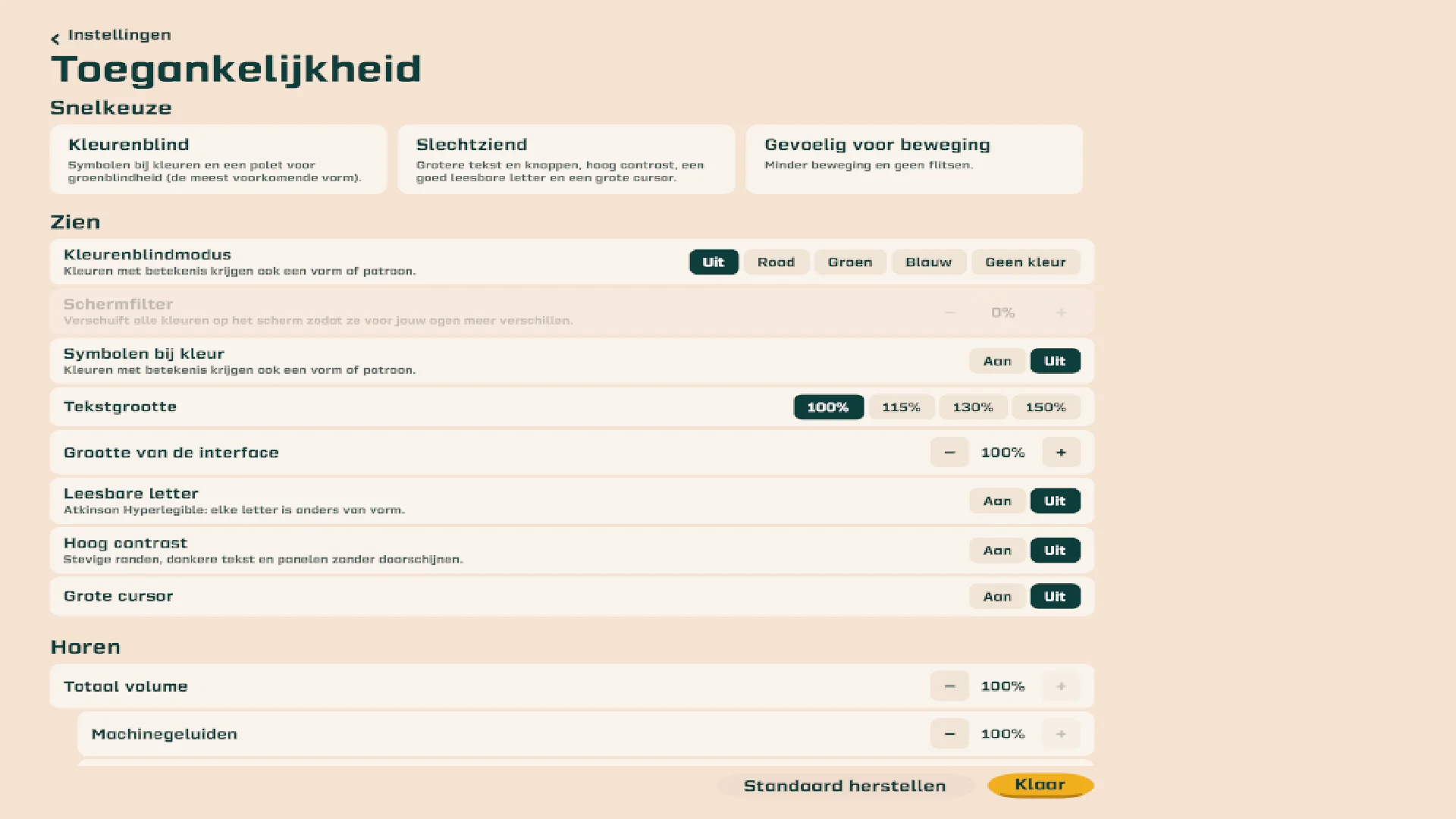
Onder Instellingen → Toegankelijkheid staat alles bij elkaar, verdeeld over vier groepen: Zien, Horen, Beweging en Bediening. Elke optie heeft een korte regel uitleg, zodat je niet hoeft te raden wat een knop doet.
Weet je niet waar je moet beginnen? Bovenaan staan drie snelkeuzes:
- Kleurenblind: symbolen bij kleuren en een kleurenpalet voor groenblindheid (de meest voorkomende vorm).
- Slechtziend: grotere tekst, hoog contrast, een goed leesbare letter en een grote cursor.
- Gevoelig voor beweging: minder beweging en geen flitsen.
Eén klik, en daarna kun je alles nog los bijstellen.
Kleur is nooit de enige aanwijzing
In ActionReaction betekent kleur vaak iets. Knikkers, trommels, xylofoonplaten en robots hebben een kleur die bij elkaar hoort, en lampjes vertellen je of iets klaar is of niet. Voor wie rood en groen moeilijk uit elkaar houdt, is dat een probleem.
Daarom krijgt elke kleur met betekenis ook een vorm:
- blauw is een cirkel
- rood is een driehoek
- geel is een vierkant
- groen is een ster
Lampjes krijgen een vinkje of een kruisje. In de kleurenblindmodus (rood, groen, blauw of helemaal geen kleur) worden de lampkleuren bovendien aangepast: bij rood- of groenblindheid wordt "klaar" blauw en "stop" oranje, en zonder kleur is "klaar" fel en "stop" dof. Op borden met meerdere lagen draagt elk onderdeel een genummerd laagchipje, zodat je ook zonder kleur ziet wat voor en wat achter ligt.
Voor wie dat wil, is er ook een schermfilter dat alle kleuren verschuift, zodat ze voor jouw ogen meer van elkaar verschillen.
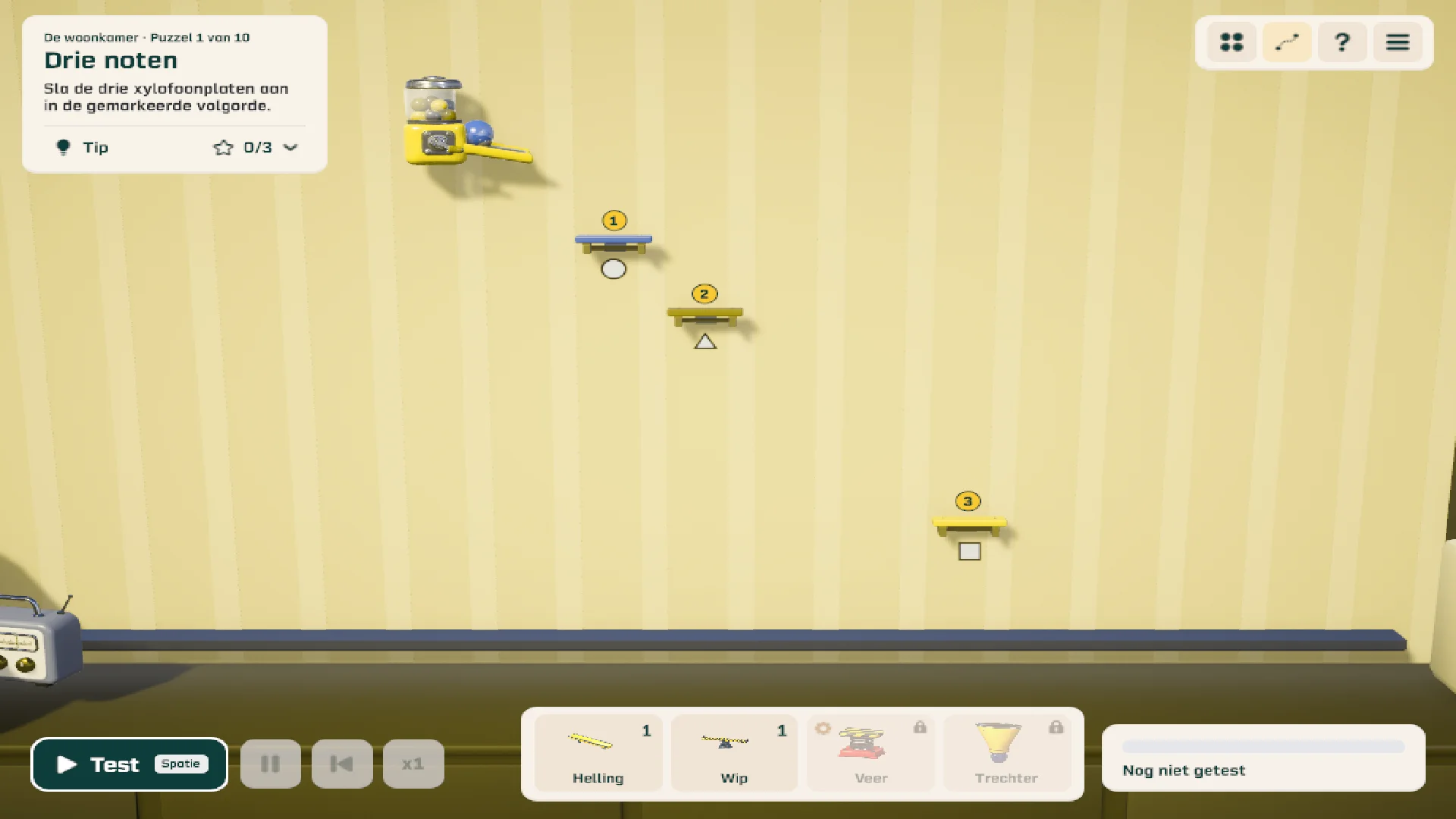
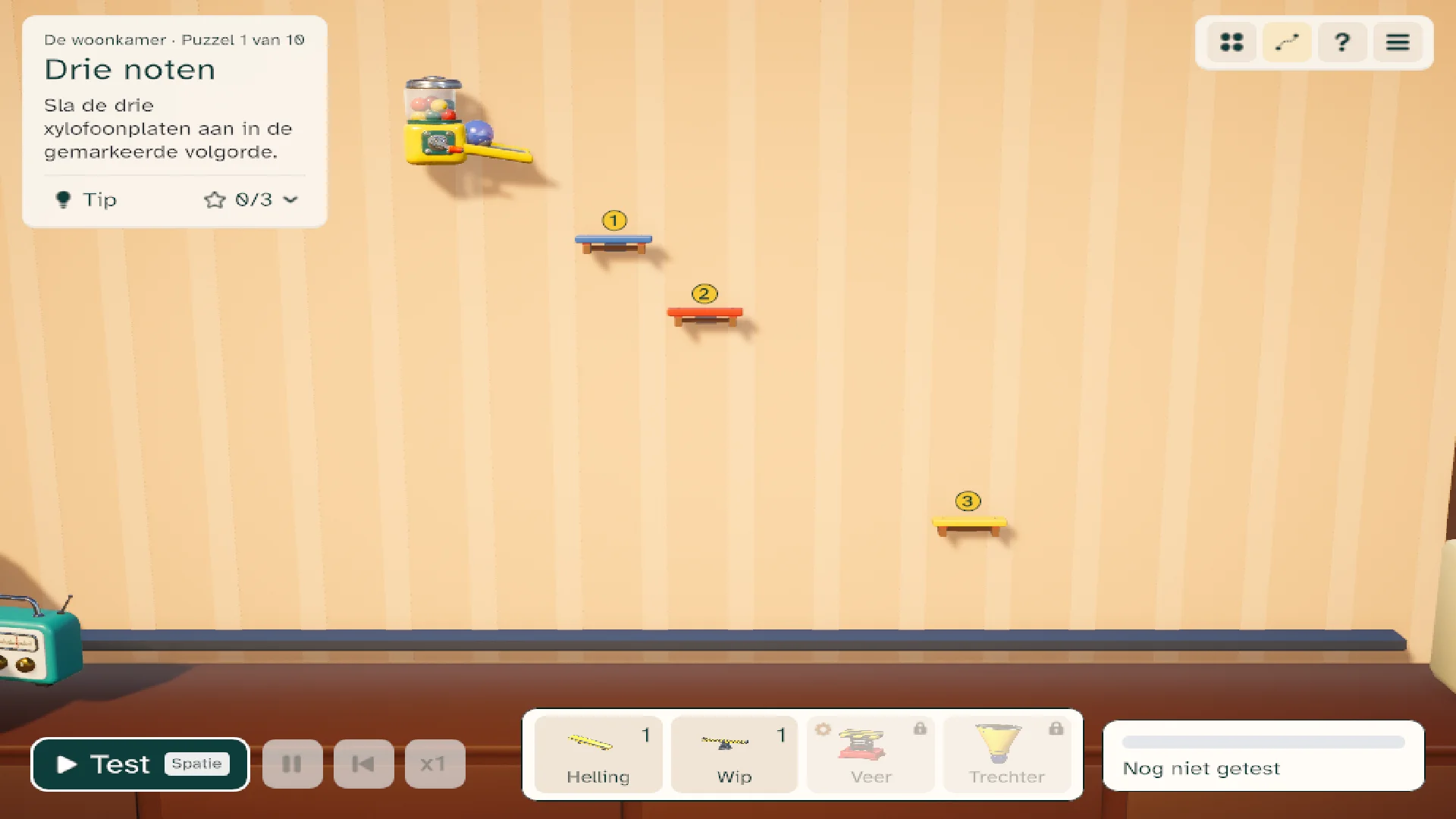
Hierboven zie je dezelfde puzzel als een speler met groenblindheid. De blauwe, rode en gele plaat lijken op elkaar, maar de symbolen eronder vertellen je precies welke welke is.
Goed leesbaar
Tekst moet je kunnen lezen zonder je ogen dicht te knijpen. Je kunt:
- de tekstgrootte instellen op 100, 115, 130 of 150 procent;
- de hele interface groter of kleiner maken (van 80 tot 150 procent);
- hoog contrast aanzetten: stevige randen, donkerdere tekst en panelen die niet doorschijnen;
- een grote cursor kiezen;
- en overschakelen op een leesbare letter.
Die letter is Atkinson Hyperlegible, ontworpen door het Braille Institute voor mensen met een visuele beperking. Elke letter heeft een duidelijk eigen vorm, zodat je een I, l en 1 of een 0 en O niet door elkaar haalt.
Horen, of juist niet
Een kettingreactie maakt veel geluid, en dat geluid vertelt je wat er gebeurt. Maar niet iedereen kan het horen, of wil alles even hard horen.
- Volume per soort geluid: naast het totaalvolume stel je de machinegeluiden, de interfaceklikjes en de introfilm los in.
- Mono, voor wie maar met één oor hoort of één oortje in heeft.
- Ondertitels bij gesproken tekst, zoals de omroeper in de introfilm.
- Geluidsbeschrijvingen: korte regels als [bel rinkelt], [veer: boing] of [glas breekt] bij belangrijke geluiden. Zo weet je ook zonder geluid dat je kettingreactie doet wat hij moet doen.
De ondertitels kun je groter maken (tot 160 procent) en je bepaalt zelf hoe donker de balk erachter is.
Rustig voor je ogen
Sommige spelers krijgen hoofdpijn of erger van veel beweging of felle flitsen. Met Minder beweging staat de eindeloze machine achter het hoofdmenu stil. Met Minder flitsen is de flits van de fotocamera zacht en branden knipperende lampjes gewoon vast.
Speel zoals jij wilt
Elke handeling in het spel kun je opnieuw toewijzen, voor toetsenbord en muis én voor de controller, naast elkaar in één lijst. Draaien, spiegelen, een laag naar voren of achteren, testen, terugspoelen, de camera: het kan allemaal op de toets of knop die voor jou het beste werkt. Camera naar links en rechts kun je bovendien van vasthouden omzetten naar aan/uit, zodat je geen knop ingedrukt hoeft te houden.
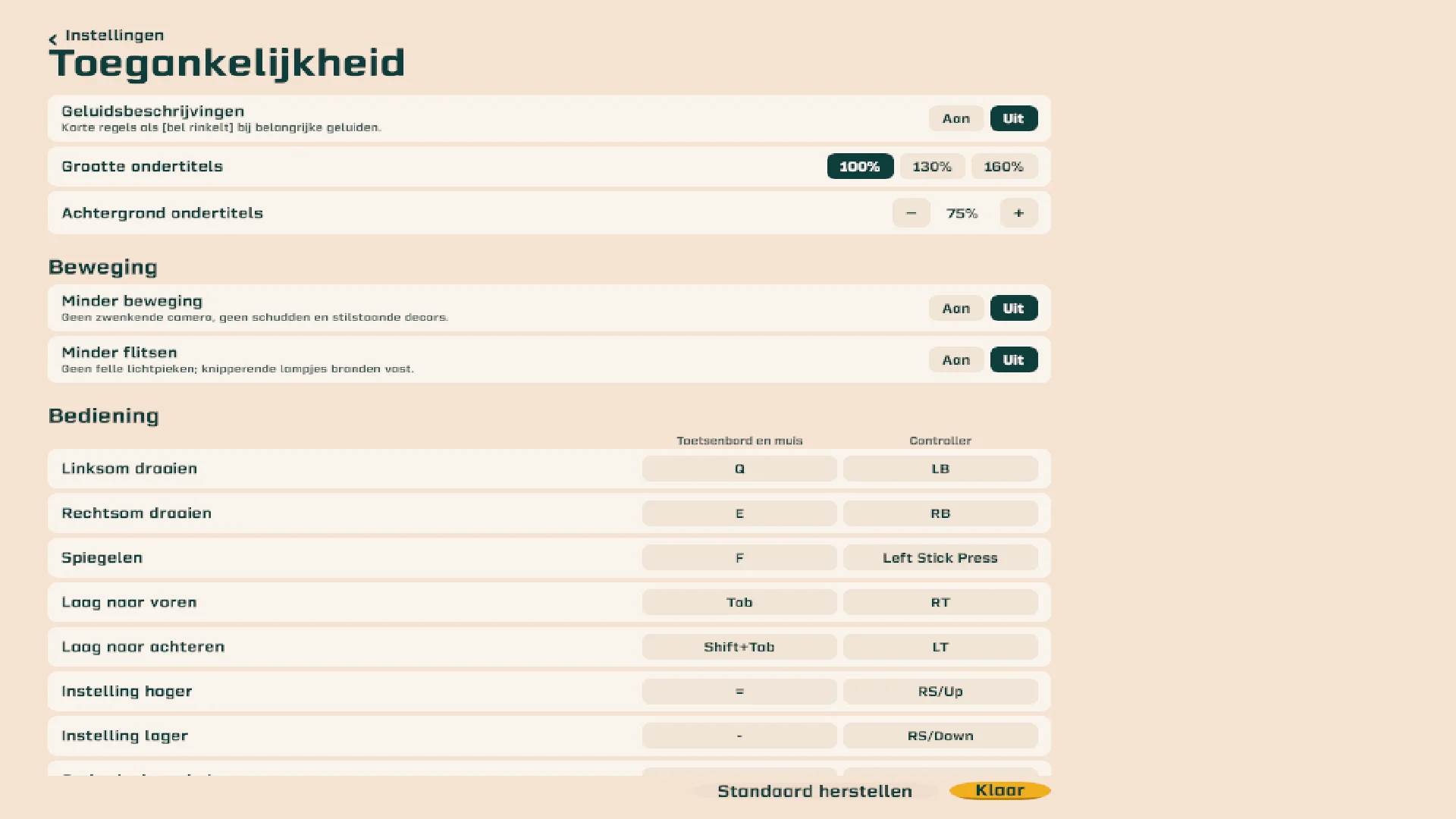
Het hele spel is daarnaast met een controller te spelen. Een handcursor beweegt met de linkerstick, remt af boven onderdelen en zoekt vanzelf het dichtstbijzijnde onderdeel op. In menu's spring je met de D-pad van knop naar knop. Op Steam Deck en in Big Picture opent het schermtoetsenbord vanzelf als je een tekst moet invullen.
En natuurlijk speel je ActionReaction in het Nederlands of Engels.
Een kit voor al onze games
Achter de schermen hebben we dit niet speciaal voor ActionReaction gebouwd, maar als een losse bouwdoos: het Clipstore Accessibility Lab. Die kunnen we in elke volgende Clipstore-game meenemen. Zo hoeft toegankelijkheid nooit meer iets te zijn dat we "later nog even" doen: het zit er vanaf dag één in.
Wat vind jij?
Mis je iets, of werkt een optie voor jou niet zoals je had gehoopt? Laat het ons weten. In het spel druk je op F1 om ons direct feedback te sturen. Juist van spelers die deze opties echt nodig hebben leren we het meest.
Bedankt voor het lezen, en tot de volgende devlog!